2025-12-19 18:51:24 西盟科技资讯
很多人第一次接触腾飞WebOS时,都会产生一种熟悉感,它的使用方式和NAS的管理界面非常相似:打开浏览器,输入地址,就能看到一个完整的“桌面”,文件、应用、服务都集中在同一个入口里。不同的是,腾飞WebOS更偏向多人协作和云桌面形态。它不只是文件管理,而是把常用工具、服务和工作环境,统一封装进一个Web页面中,非常适合作为企业或团队的私有云工作台。

但一个现实问题很快就会出现:如果WebOS部署在内网,没有公网IP,外网该怎么访问?
这正是贝锐花生壳内网穿透的价值所在。
下面将通过一个完整实战,演示如何在普通Linux主机上,用Docker部署腾飞WebOS,并借助免费可用的贝锐花生壳内网穿透实现稳定的远程访问。
Docker部署腾飞WebOS
在正式开始前,确保服务器或主机可以正常访问外网,并且系统已安装Docker,正常运行后,直接拉取腾飞WebOS的镜像即可:
sudo docker pull fs185085781/webos
接下来,在本地创建一个用于数据持久化的目录,这一步主要是为了避免容器重启后数据丢失:
sudo mkdir -p /data/webos
目录准备好之后,直接运行WebOS容器:
docker run -itd --name webos -p 8089:8088 -v /data/webos/rootPath:/webos/api/rootPath -v /data/webos/apps:/webos/web/apps fs185085781/webos
这里将WebOS的内部端口映射到宿主机的8089端口,后续花生壳也是基于这个端口进行映射。
容器启动完成后,在浏览器中访问:http://本机IP:8089,第一次进入会看到初始化界面,需要完成数据库校验、缓存校验,并设置系统管理员账号。保存配置后,即可进入腾飞WebOS的桌面界面,说明本地部署已经完成。

使用贝锐花生壳内网穿透实现远程访问
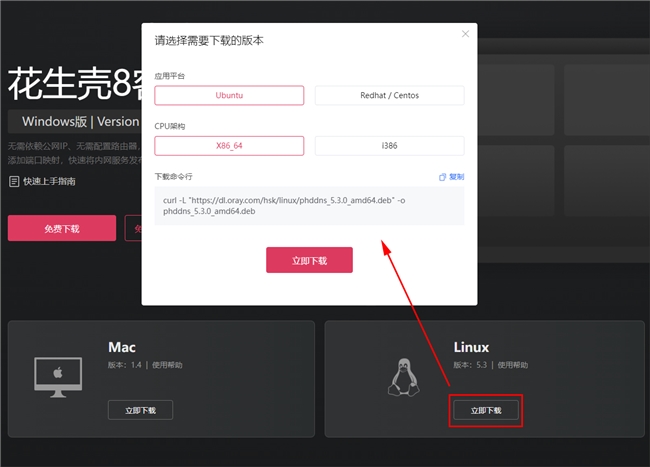
当WebOS在内网已经可以正常访问后,下一步就是解决“远程如何访问”的问题。在部署WebOS的这台主机上,下载并安装贝锐花生壳客户端。这里以Linux客户端为例,安装命令如下:
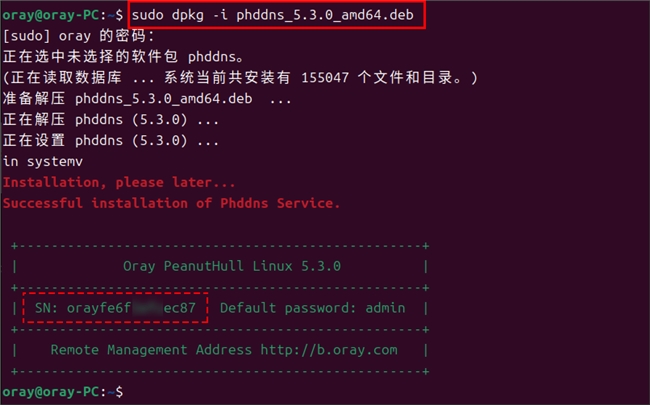
sudo dpkg -i phddns_5.3.0_amd64.deb
安装完成后,花生壳会自动生成一个SN码,并设置默认登录密码为admin。
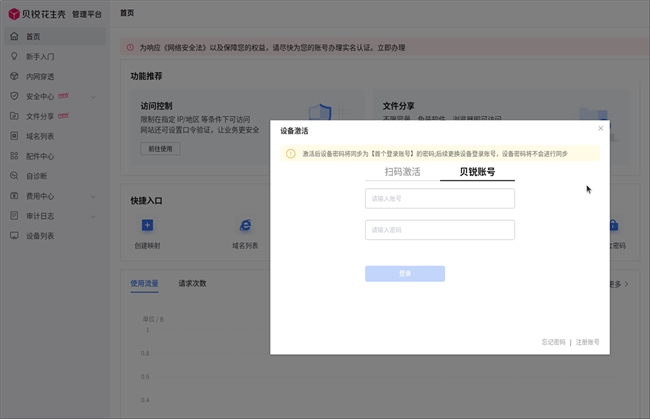
随后在浏览器中访问花生壳管理平台:b.oray.com。

使用刚刚生成的SN码和密码登录。首次登录需要进行设备激活,可以选择扫码激活或使用贝锐账号激活,流程比较简单。
设备激活完成后,就可以开始配置内网穿透映射。在管理后台中新增一个映射规则,将内网IP指向WebOS所在主机,内网端口填写刚才使用的8089端口,映射类型选择HTTP或HTTPS即可。
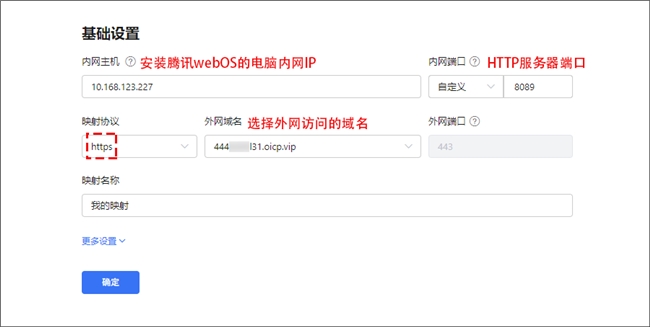
保存后,系统会自动生成一个公网访问地址。
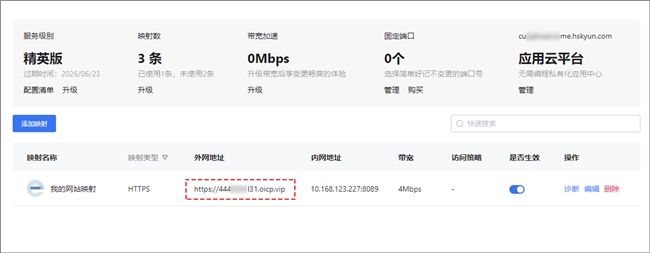
当映射生效后,无论你身处什么网络环境,只需要在浏览器中输入花生壳生成的公网地址,就可以直接访问腾飞WebOS的登录页面。
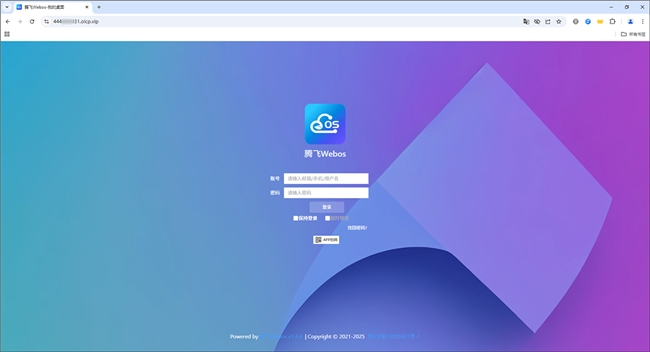
通过腾飞WebOS与免费可用的贝锐花生壳组合,可以在低成本下,快速搭建一个云桌面环境。无论是企业远程办公、内部系统统一入口,还是个人或小团队的私有云管理平台,这套方案都具备很强的实用性和可复制性。如果你正在寻找一种“像用NAS一样简单”的远程访问方案,不妨亲自部署体验一下。